【Illustratorの使い方】アピアランスで作る2段の立体文字デザイン

目次
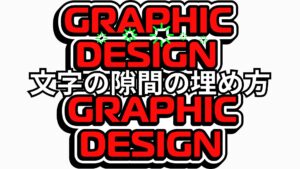
今回はアピアランスパネルを使って立体文字デザインを作る方法を紹介します。塗りや効果を重ねることで、シンプルな文字が奥行きのあるデザインに変化します。
Step1:文字デザインを準備
お好きな文字を用意したら、アピアランスパネルから「新規塗りを追加」を2回クリックします。
上の塗りと下の塗りに好きなカラーを設定しましょう。今回は上を赤色、下を黒色に設定します。
⚠️アピアランスパネルが見当たらない場合は画面上部のウィンドウから表示することができます。

Step2:下の塗りにパスのオフセットを設定
黒色の塗りを選択し、アピアランスパネル下部の「fx」マークからパス→パスのオフセットを追加します。
文字から少しはみ出すくらいの数値で調整してください。

Step3:変形を適用して立体感を出す
オフセットを設定した塗りにさらにパスの変形 → 変形を適用。
水平方向「-1px」、垂直方向「1px」、コピー「6」に設定すると、ずれが生じて立体的に見えます。
これで1段目の立体が完成です。

Step4:塗りを複製して2段目を作成
効果を設定した塗りを選び、アピアランスパネル右下の「+」で複製します。
複製した塗りを白色に変更し、step2の要領で再びパスのオフセットを設定します。

さらに塗りを複製し黒色に設定します。
step2と3の要領でパスのオフセットをした後に変形を適用すると、2段目の立体デザインが完成します。


以上で2段の立体文字が完成しました!

完成した立体文字をよく見ると、一部分に隙間が空いていることがあります。
その隙間を埋める方法については、別の記事で紹介していますので、あわせてご覧ください!
こうした加工を使った制作物は広告デザインの制作例で見られます。
AD DESIGN
そのデザイン、プロに任せるという選択も。
作り方を身につけるのも大切ですが、急ぎの案件はプロに任せるのも一手です。バナー・ポスター・販促物まで、レタッチ品質の素材づくりからデザインまで一貫対応。1点からお気軽にご相談ください。