BLOG
-
-

[Photoshopの使い方]ぷるんとした光沢文字を作る方法|レイヤースタイル活用
Photoshopでゼリーのようなぷるんとした光沢のある文字を作る方法を紹介します。レイヤースタイルのみで作成できるので、とっても簡単にインパクトのある文字を作ることができます。
続きを読む
STEP1:テキストの作成 下記の設定で作成していきます。… -

[Photoshopの使い方]歯を白くする方法|自然で明るい笑顔を作る4ステップ
はじめに 人物写真をより魅力的に見せるために欠かせないのが歯のホワイトニングレタッチ。Photoshopを使えば、黄ばみを自然に抑えて、明るく清潔感のある笑顔を作ることができます。
続きを読む
今回は、初心者でもできる自然な歯の白く見せる方法を4ステップで解… -

[Photoshopの使い方] ガラスのような透明文字を作る方法
はじめに ガラスや水滴のように、背景に溶け込みながらも存在感を放つ“透明な文字”。そんなデザインができたら、SNSのサムネイルやポスター、Webサイトのタイトルも一気におしゃれに見えますよね。
続きを読む
今回はPhotoshopを使って、誰でも簡単に作れる… -

【Photoshopの使い方】髪の毛を綺麗にする方法(アホ毛を消す)
ポートレート撮影の際にヘアメイクをして綺麗にしてから撮影したとしても
続きを読む
風の影響や髪質によりアホ毛(浮き毛)が立ってしまい、なんとかしたいと思われることも多いのではないでしょうか。
髪の毛は人間を彩る重要なパーツであるため、ここを綺麗にするとグッと… -

【Photoshop使い方】超簡単。被写界深度ぼかし講座
撮影時にぼかすのが一番ですが、後でフォトショップを使用して簡単にぼかすことが可能です。被写界深度ぼかしは、被写体との距離ごとにボケ具合が変わるので、撮影写真の補正の他、写真合成にも有用です。
続きを読む
今回はこちらの画像を使用します。 ステップ1 … -

【Photoshop使い方】立体物に素材を貼り付け講座
奥行きのある写真にシールやテキスト、模様を貼り付けたい場合、自由変形などを用いることが多いですが、今回はフォトショップのフィルター機能【消点】を使い、異なる面にまたがる一つのオブジェクトの配置をする方法をご紹介します。 こちらはダンボールにわれもの注意…
続きを読む
-
-
最新記事
-
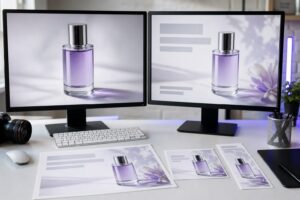 レタッチと広告デザインをまとめて外注すると何が変わるか|広告・販促担当向け、色の食い違いと差し戻しの減らし方
-
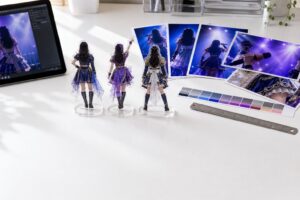 ブロマイド・アクスタ用の写真レタッチを外注するとき|グッズ担当向け、サイズ違いの書き出しと入稿前に決めること
-
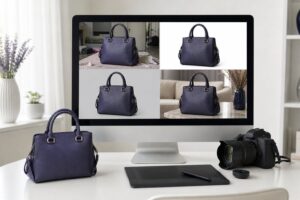 写真加工・画像加工の依頼|EC・広告・写真館向け、見積りが分かれる4つの言葉
-
 写真レタッチを大量に外注するときの進め方|写真館・EC担当向け、納期の決まり方と先に決めること
-
 スマホ撮影の商品写真はレタッチでどこまで直せるか|EC担当者向け
カテゴリー
-