[Photoshopの使い方] Camera Rawを使った簡単な髪色変更

目次
STEP0:はじめに
髪の色だけ変えたい時ってありますよね?
SNS投稿用の写真や、ビジュアルの雰囲気を変えたいとき、
「髪の色だけ変えられたら理想なのに…」と思ったことはありませんか?
たとえば…
金髪を黒髪に見せて清楚感を出したい
逆に暗い髪色を明るくして印象を変えたい
撮影した写真の髪色だけ、ブランドカラーに近づけたい
こんな時に便利なのが、Photoshopの「Camera Rawフィルター」です。
Camera Rawって難しそう? → 実は超かんたん!
一見プロ向けの機能に見えるCamera Rawですが、
マスク機能を使えば「髪だけ」にピンポイントで補正ができるんです。
この記事では、初心者でもすぐできる黒髪風カラーの再現方法を、ステップ形式でわかりやすく紹介していきます。
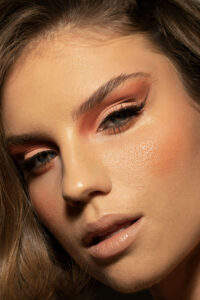
今回使う画像はこちらです。
オンザ眉毛と赤い唇の完璧なスタイルのフリー素材 https://www.pakutaso.com/20230632165post-47434.html

STEP1:写真をCamera Rawフィルターで開く
まずはレイヤーを複製します
Mac:Command + J
Windows:Ctrl + J
次にPhotoshopで画像を開いた状態で:
上部メニュー「フィルター」>「Camera Raw フィルター」 を選択
画像がCamera Rawモードで開かれます

STEP2:髪のマスクを使って自然な黒髪に近づける
1:まず「マスク」を新規作成
Camera Raw右パネルにある「マスク」から「新しいマスクを作成」をクリックします。
「人物を検出中…」という表示のあと、自動的に人物の各パーツのマスク候補が表示されます。


続きを読むには無料会員登録が必要です。
▶ログイン・新規登録はこちら実際の仕上がりはレタッチ事例(Before/After)で確認できます。