【Photoshopの使い方】生成塗りつぶしで不要なものを消す方法|マスクで精度を上げる

目次
消す対象によって、向いているツールが変わります
この記事は生成塗りつぶしを部分的に使うケースです。ほかのケースはこちら。
・削除ツールとコピースタンプで消す方法(背景の写り込み全般)
・タトゥー・装飾品を消す方法(人物の肌の上にあるとき)
STEP0:はじめに
生成塗りつぶし、全部じゃなくて「一部分だけ使いたい」ってありますよね
生成塗りつぶしはとても便利な機能ですが、
「この一部だけは自然だけど、他の部分はちょっと不自然…」
「全部置き換えず、元の画像を少し残したい…」
そんなふうに、“生成結果を部分的に使いたい”思ったことはありませんか?
今回は、生成されたレイヤーにマスクとブラシを使って不要な部分を隠す方法と、
さらに仕上がりを自然に見せる「トーンカーブ」を使った馴染ませ方まで丁寧に解説していきます。
STEP1:まずは生成塗りつぶしで対象を修正
今回使用するファイルは
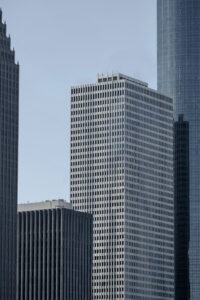
https://unsplash.com/fr/photos/une-grande-tour-au-milieu-dune-ville-qaKpGnOYw3cです。
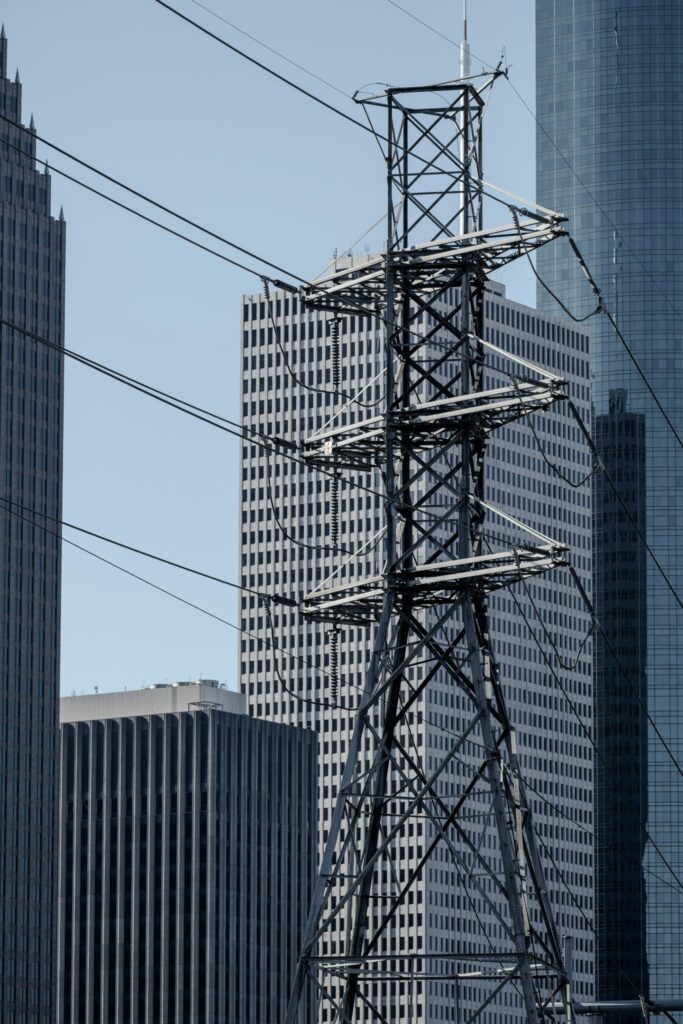
Photoshopで画像を開いたら、生成塗りつぶしを使いたい対象(例:不要物など)を投げ縄ツールで囲み、「生成塗りつぶし」を選択。プロンプトは空欄で問題ありません。
この時点で、自動的にマスク付きの生成レイヤーが作成されます。

STEP2:生成レイヤーのマスクを活用
生成レイヤーには、Photoshopが自動で作成したマスクがすでに付いています。
このマスクを使って、生成結果の「不要な部分」だけを非表示にしていきます。

STEP3:黒ブラシで「不要な部分」を塗る
続きを読むには無料会員登録が必要です。
▶ログイン・新規登録はこちら実際の仕上がりはレタッチ事例(Before/After)で確認できます。