Blog
目次
消す対象によって、向いているツールが変わります
この記事は背景に写り込んだものを消すケースです。ほかのケースはこちら。
・生成塗りつぶしで消す方法(背景ごと作り直したいとき)
・タトゥー・装飾品を消す方法(人物の肌の上にあるとき)
写真の中に写り込んだ通行人、電線、看板など「あとで消したい」と思うものはありませんか?
この記事では、Photoshopの削除ツールや生成塗りつぶしなどを使って、初心者でも自然に不要物を除去する方法を画像付きで解説します。
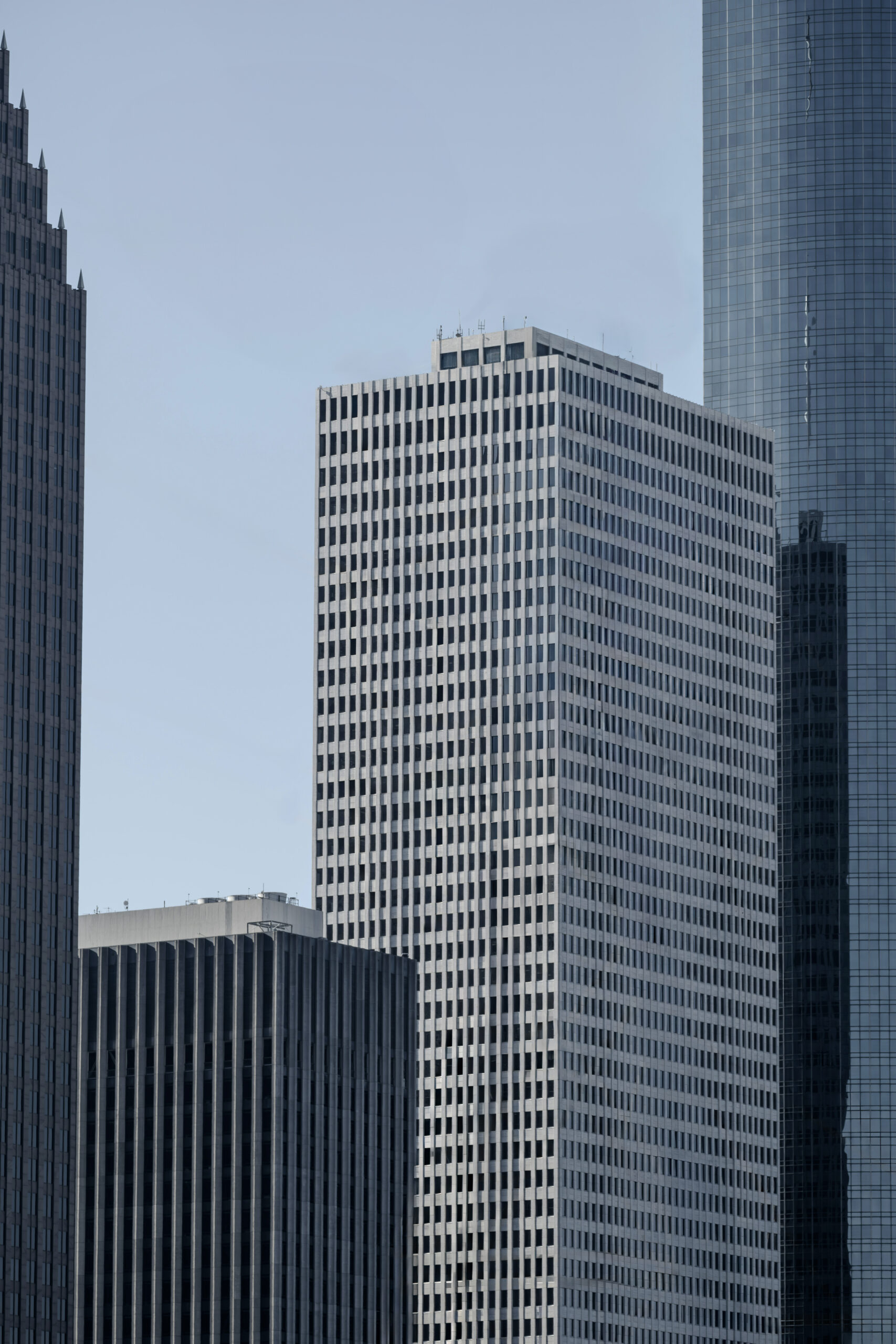
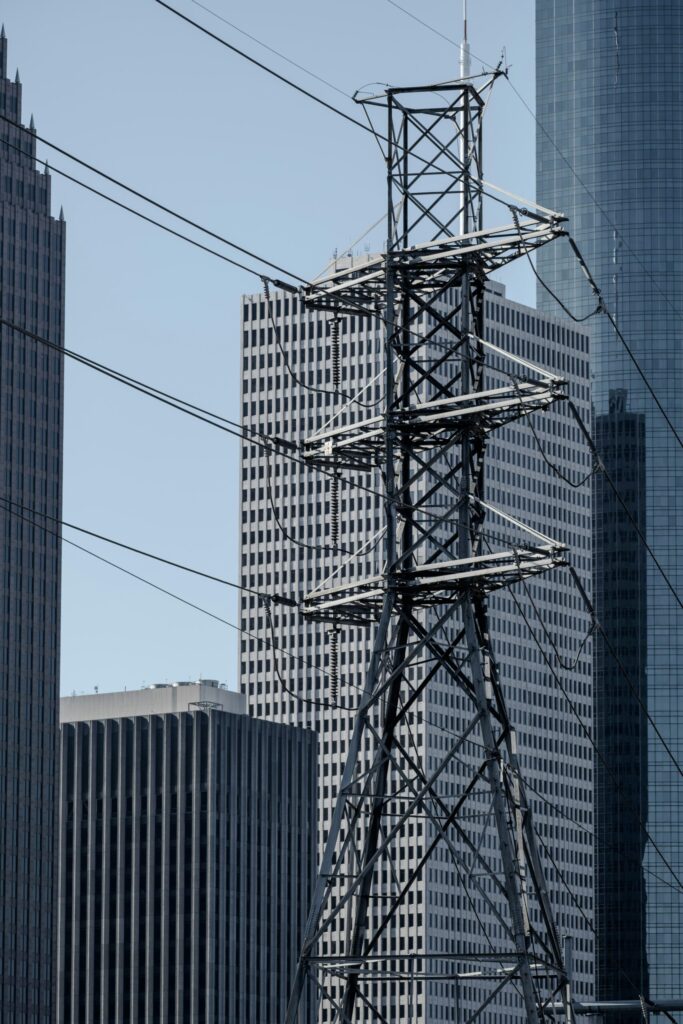
今回使用するファイルは
https://unsplash.com/fr/photos/une-grande-tour-au-milieu-dune-ville-qaKpGnOYw3cです。
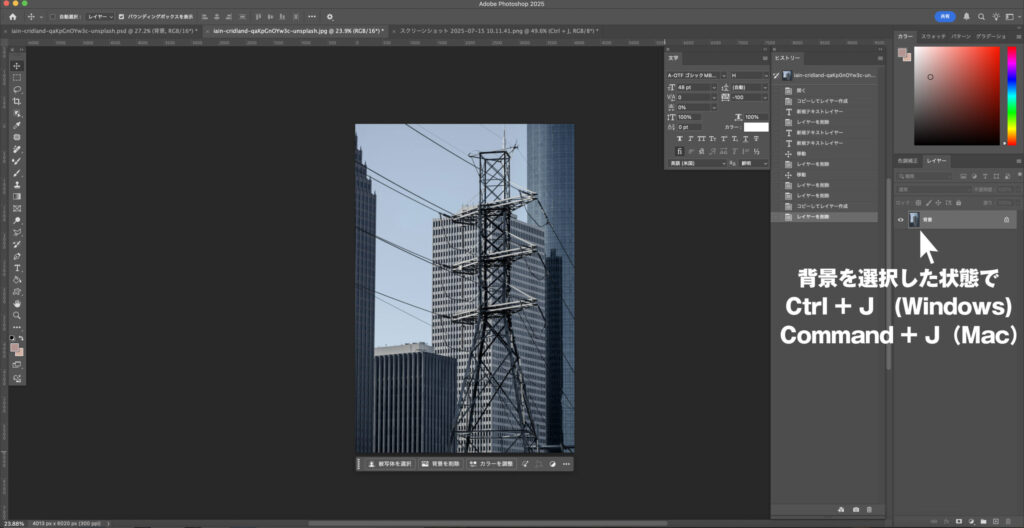
編集ミスを防ぐために、まずは背景レイヤーを複製して作業用レイヤーを作成しましょう。
レイヤーパネルで背景レイヤーを右クリックし、「レイヤーを複製」を選びます。
または、ショートカット【Mac:Command + J/Windows:Ctrl + J】でもOKです。
この複製レイヤーで以降の作業を進めていきます。
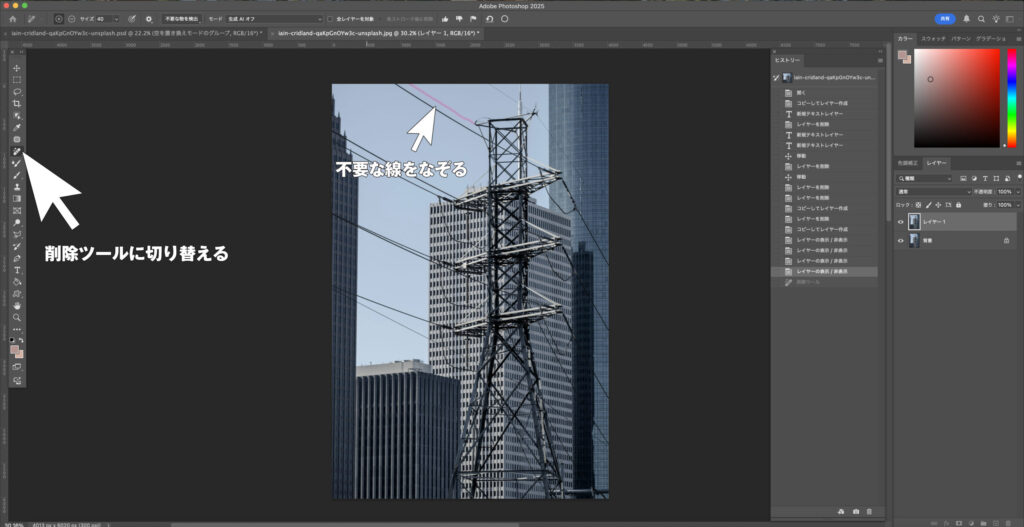
次に、ツールバーから「削除ツール」を選択します。
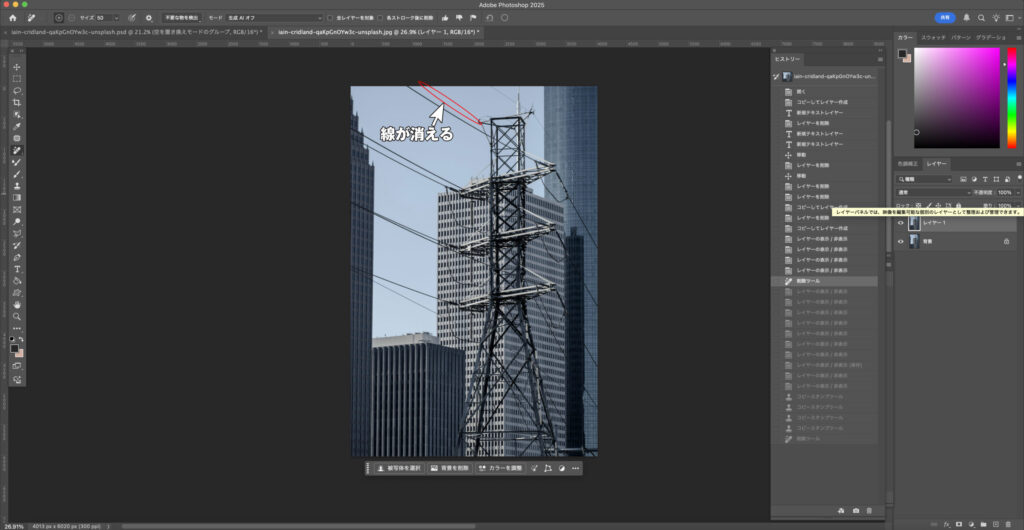
カーソルがブラシ状になるので、消したい対象物の輪郭をなぞるようにドラッグします。
不要物の削除後、不自然になった部分やテクスチャが乱れた部分は後から調整します。
続きを読むには無料会員登録が必要です。
▶ログイン・新規登録はこちら建築・不動産写真の映り込み、まとめて任せませんか
電線・通行人・置き忘れた備品……。物件写真の不要物除去は、点数が多いと途方もない作業になります。当店では建築・不動産のレタッチも承っています。急ぎ・大量のご依頼もご相談ください。再訂正無料です。

外注をご検討中の方へ
関連する記事