Blog

目次
消す対象によって、向いているツールが変わります
この記事は人物のタトゥー・装飾品を消すケースです。ほかのケースはこちら。
・削除ツールとコピースタンプで消す方法(背景の写り込み全般)
・生成塗りつぶしで消す方法(背景ごと作り直したいとき)
人物写真を扱っていると、「タトゥーや装飾品を自然に消したい」という場面、よくありますよね。
Photoshopなら、削除ツール(削除ブラシ)と生成AIの設定を活用することで、簡単かつ自然に除去することができます。

今回は、誰でもできる!削除ツールを使った超シンプルなタトゥー除去方法をご紹介します。
STEP1:レイヤーをコピーして削除ツールを選ぶ
まずは、Command + J(Mac)/Ctrl + J(Windows)で、元画像のレイヤーをコピーしておきましょう。
この複製レイヤーに編集を加えていくので、元画像は常に残しておくのが基本です。
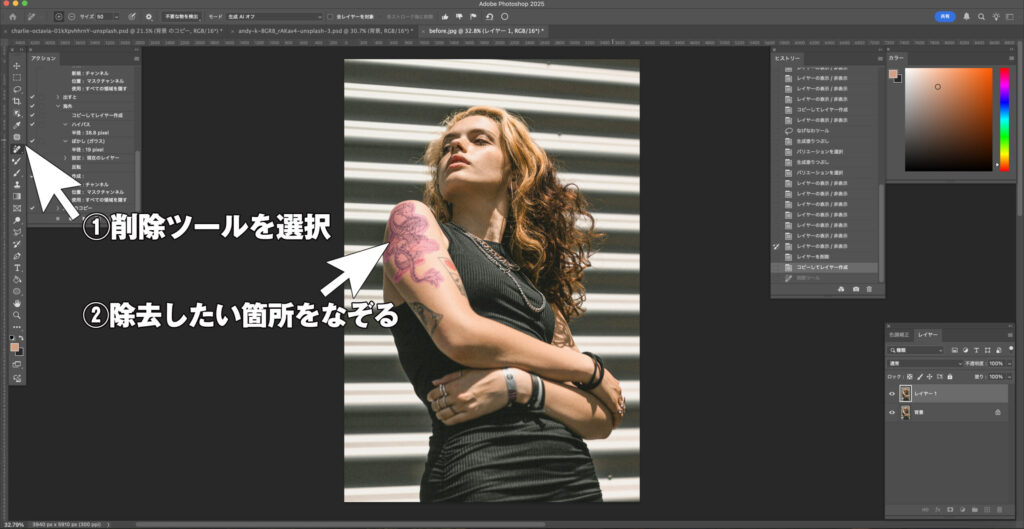
次に、左側のツールバーから「削除ツール(削除ブラシ)」を選択します。
見つからない場合は、「スポット修復ブラシツール」を長押しすると出てきます。
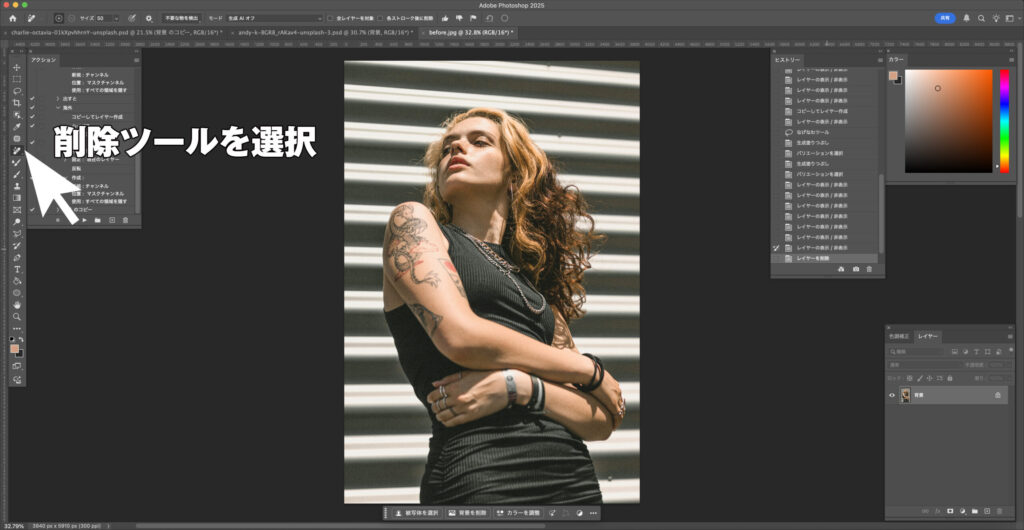
削除ツールを使って、除去したいタトゥーや装飾品をそのままなぞるように塗ります。
この時点でもある程度の処理はされますが、初期設定のままだと不自然な塗り跡や肌の質感が崩れることもあります。
続きを読むには無料会員登録が必要です。
▶ログイン・新規登録はこちらタトゥー・装飾品の除去、確実に仕上げたいときは
肌の質感を保ったままの除去は、範囲が広いほど難しくなります。宣材・広告など失敗できない一枚は、プロに任せる方法もあります。当店の人物レタッチは1枚2,750円〜・最短1時間の納品実績・再訂正無料。守秘が必要なデータの取り扱いもご相談ください。

外注をご検討中の方へ
関連する記事